Intégration Outlook
L'ajout de votre signature WEMET à Outlook peut considérablement améliorer vos interactions en apportant une touche professionnelle. Voici un guide simple pour vous aider à intégrer votre signature WEMET personnalisée dans Outlook.
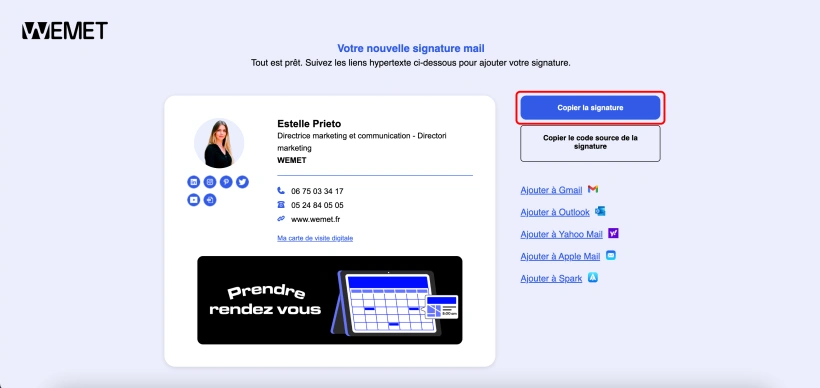
Étape 1 - Copier la signature
Une fois sur la page de prévisualisation, cliquez sur "Copier la signature" pour copier l'intégralité de votre signature.
Étape 2 - Ouvrir les paramètres d' Outlook
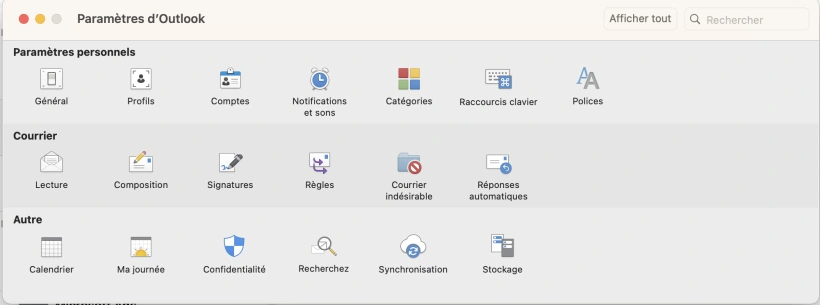
Lancez Microsoft Outlook. Dans le menu supérieur, cliquez sur "Fichier" et sélectionnez ensuite "Options" pour ouvrir la boîte de dialogue des paramètres d'Outlook.
- Cliquez sur "Paramètres d'Outlook"
- Cherchez le module "Signatures"
Étape 3 - Créer et coller votre nouvelle signature
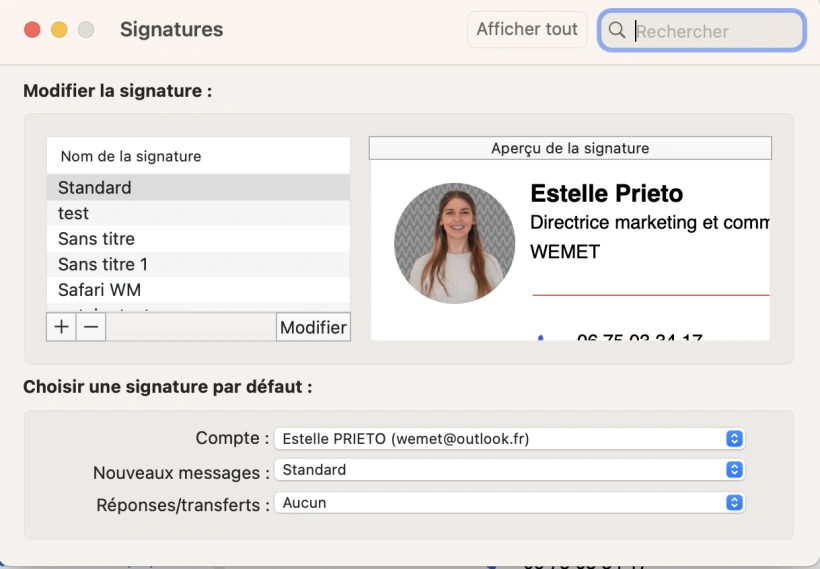
Dans la boîte de dialogue Signatures, cliquez sur "Nouveau" pour créer une nouvelle signature.
Nommez votre nouvelle signature pour faciliter son identification. Dans la boîte de dialogue Modifier la signature, utilisez la commande coller (Ctrl+V pour Windows, Command+V pour Mac) pour coller votre signature WEMET que vous avez précédemment copiée dans votre presse-papiers.
Étape 4 - Confirmer l'intégration
Pour confirmer que votre signature a été intégrée correctement, composez un nouvel e-mail. Votre nouvelle signature devrait apparaître automatiquement dans la fenêtre de composition. Si ce n'est pas le cas, revenez sur les étapes pour vous assurer que tout a été paramétré correctement.
Conseils pour une intégration en douceur :
- Double vérification du formatage : Après avoir collé le texte, vérifiez que toutes les mises en forme ont été correctement transférées. Parfois, des éléments tels que les liens ou les styles de police peuvent nécessiter un réajustement.
- Mises à jour régulières : WEMET et Outlook continuant à mettre à jour leurs plateformes, gardez un œil sur tout changement susceptible d'affecter l'intégration de la signature et mettez à jour vos paramètres si nécessaire.
- Retour d'information : Si vous rencontrez des problèmes au cours du processus d'installation ou si vous avez besoin d'aide, l'équipe d'assistance WEMET est disponible à l’adresse contact@wemet.fr