Créer un workflow après un scan WEMET dans HubSpot
Grâce à l’intégration WEMET x HubSpot et à la propriété Networking_source, vous pouvez automatiser vos actions commerciales dès qu’un prospect scanne une carte WEMET.
Cela vous permet de réagir instantanément, de gagner du temps et d’augmenter vos taux de conversion.
Pourquoi créer un workflow après un scan WEMET
Un workflow HubSpot vous permet par exemple de :
- Envoyer automatiquement un email de suivi
- Attribuer le lead à un commercial
- Créer une tâche de relance
- Ajouter le contact à une liste
- Modifier son statut (Lead, Prospect, Opportunité)
Prérequis :
Avant de créer votre workflow, assurez-vous que :
- HubSpot est connecté à WEMET
- L’envoi automatique des leads est activé
- La propriété Networking_source est bien créée et fonctionnelle
Étape 1 — Accéder aux workflows HubSpot
- Connectez-vous à votre compte HubSpot
- Cliquez sur Automatisation
- Sélectionnez Workflows
- Cliquez sur Créer un workflow
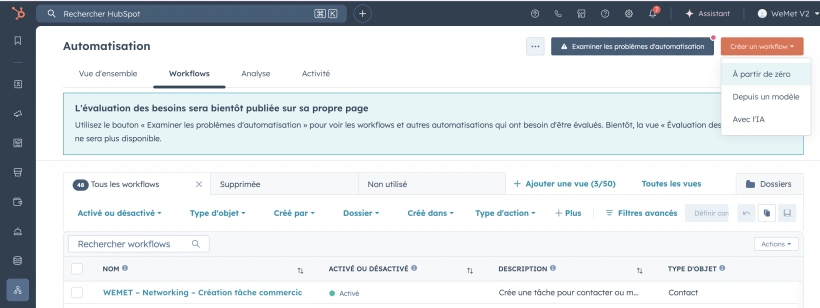
Étape 2 — Créer un workflow basé sur les contacts
- Sélectionnez Workflow basé sur les contacts
- Cliquez sur À partir de zéro
- Validez la création
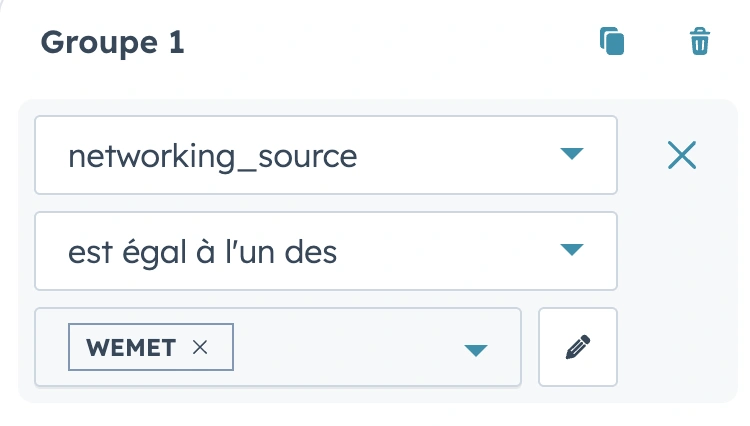
Étape 3 — Définir la condition d’entrée WEMET
Ajoutez ensuite les actions souhaitées, par exemple :
- Cliquez sur Définir des critères d’inscription
- Sélectionnez la propriété Networking_source
- Choisissez la condition :
Networking_source = WEMETCela permet de déclencher le workflow uniquement pour les leads issus d’un scan WEMET.
Étape 4 — Ajouter vos actions automatisées
Vous pouvez maintenant configurer les actions souhaitées.
Exemple 1 : Envoyer un email automatique
- Action : Envoyer un email
- Utilisation : Email de remerciement ou de prise de contact
Exemple 2 : Créer une tâche commerciale
- Action : Créer une tâche
- Exemple : "Rappeler ce prospect dans les 24h"
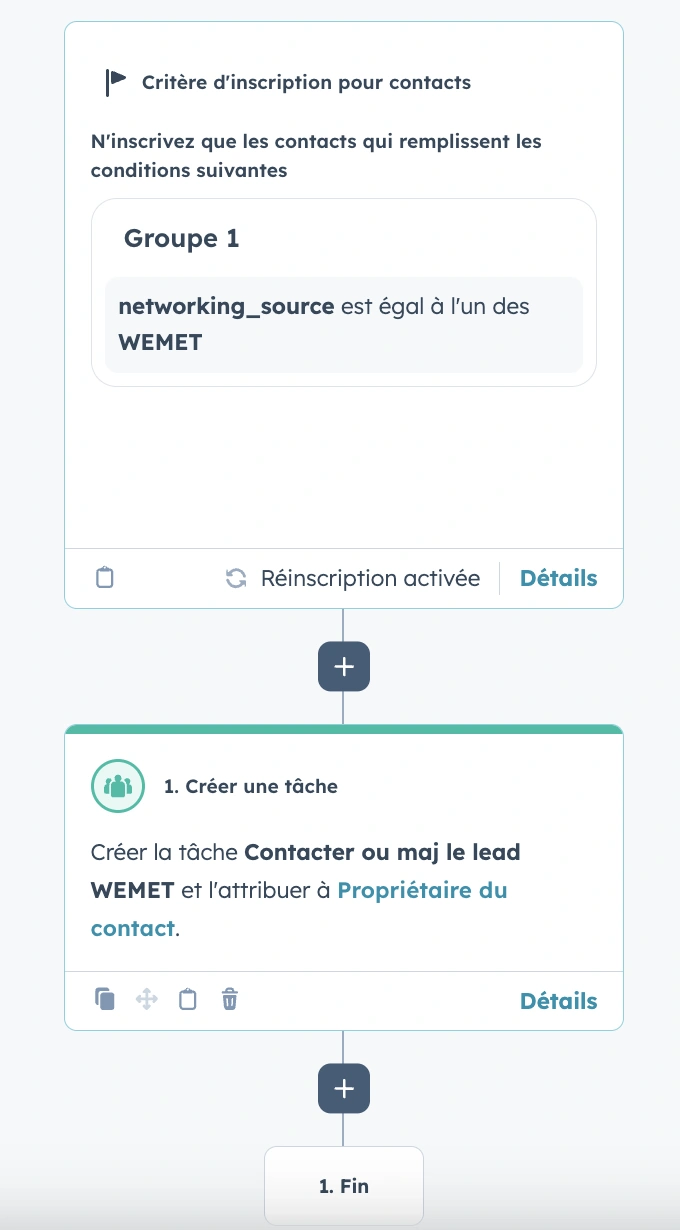
Exemple 3 : Attribuer un commercial
- Action : Définir le propriétaire du contact
- Attribution automatique à un membre de l’équipe
Exemple 4 : Mettre à jour le statut du lead
- Action : Modifier une propriété
- Exemple : Lifecycle Stage → Lead
Étape 5 — Activer le workflow
Une fois votre workflow configuré :
- Cliquez sur Vérifier et publier
- Activez le workflow
Votre automatisation est désormais active pour tous les nouveaux scans WEMET.
Tester votre workflow
Nous vous recommandons fortement de tester :
- Effectuez un scan test avec une carte WEMET
- Vérifiez la création du contact
- Vérifiez l’exécution des actions (email, tâche, attribution)
Bonnes pratiques :
- Créez un workflow spécifique par événement ou campagne
- Évitez d’empiler trop d’actions dans un seul workflow
- Utilisez des délais intelligents (ex : attendre 1h avant relance)
- Testez toujours avant un salon
Astuce WEMET
Vous pouvez combiner ce workflow avec :
- Les tableaux de bord HubSpot WEMET
- Les listes dynamiques Networking_source
- Les automatisations post-salon