Intégration Mail (Mac OS)
L'ajout de votre signature WEMET à Mail sur macOS peut considérablement améliorer vos interactions en apportant une touche professionnelle. Voici un guide simple pour vous aider à intégrer votre signature WEMET personnalisée dans Mail (macOS).
Étape 1 - Copier la signature
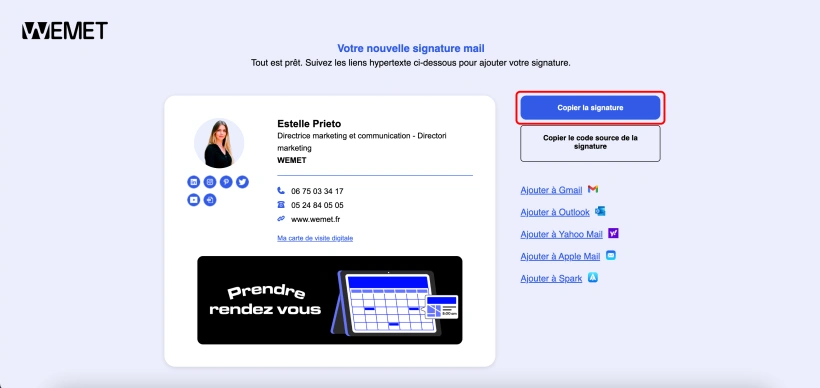
Une fois sur la page de prévisualisation, cliquez sur "Copier la signature" pour copier l'intégralité de votre signature.
Étape 2 - Ouvrir les paramètres de Mail
Ouvrez l'application Mail sur votre Mac. Cliquez sur "Mail" dans la barre de menu supérieure, puis sélectionnez "Réglages" dans le menu déroulant.
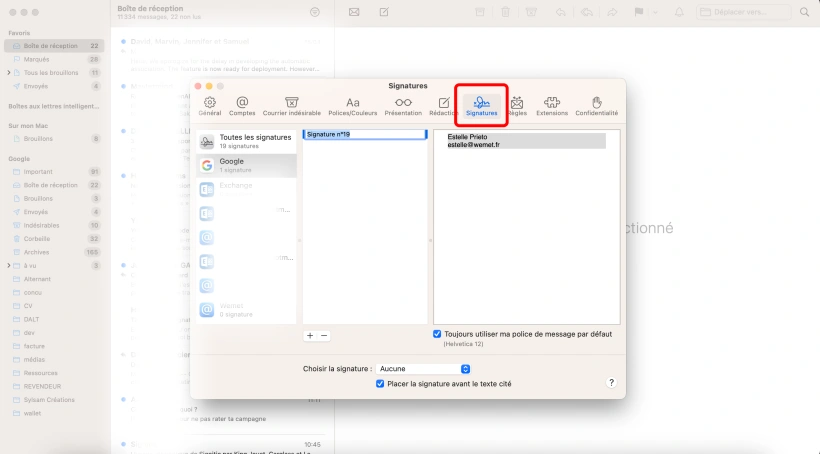
Dans la fenêtre des préférences, cliquez sur l'onglet "Signatures" pour gérer les signatures de vos courriels.
Étape 3 - Créer une nouvelle signature
Dans l'onglet Signatures, vous verrez une liste de comptes de messagerie configurés dans votre application Mail.
Sélectionnez le compte de messagerie auquel vous souhaitez ajouter une nouvelle signature. Cliquez sur le bouton plus (+) situé sous la colonne du milieu pour créer une nouvelle signature. Nommez votre signature pour faciliter son identification.
Étape 4 - Désactiver le paramètre de signature par défaut
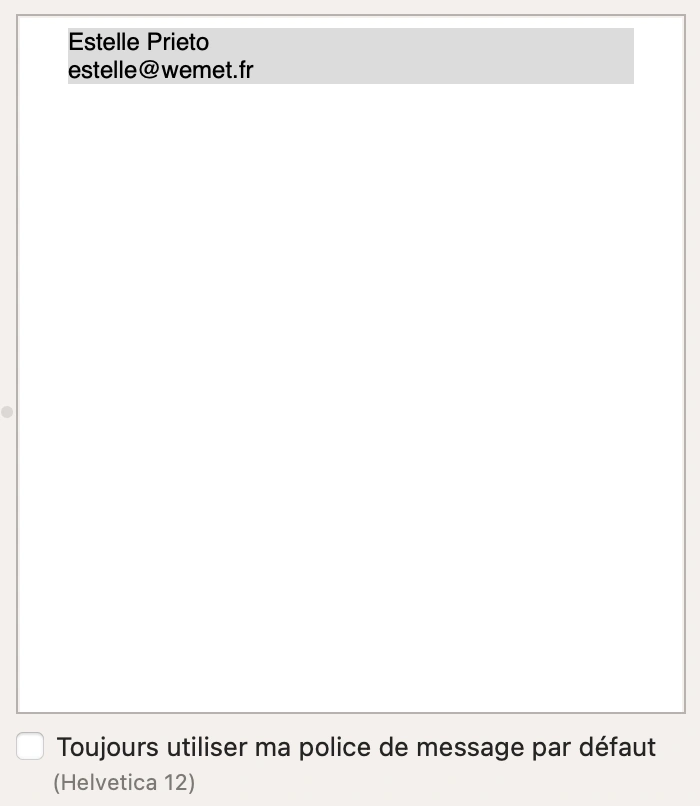
Assurez-vous que l'option "Toujours correspondre à la police par défaut de mon message" n'est pas cochée. Ce paramètre peut interférer avec le formatage personnalisé de votre signature WEMET.
Étape 5 - Coller votre signature
Avant de coller votre signature, tapez deux caractères (par exemple, "--") dans la zone de contenu de la signature, afin de résoudre les problèmes de formatage et de compatibilité. Supprimez ensuite ces caractères et collez votre signature copiée.
Sachez qu'au départ, la signature peut ne pas apparaître correctement formatée dans la fenêtre des paramètres, mais qu'elle s'affichera correctement dans les courriels.
Note sur les liens externes
-
Actuellement, Mail sur macOS ne prend pas en charge les liens cliquables dans les signatures. Si votre signature comprend des adresses web ou des liens vers des médias sociaux, pensez à les ajouter manuellement sous forme d'images hyperliées.
-
Vous pouvez insérer une image de votre logo ou d'un autre graphique, puis utiliser l'option "Ajouter un lien" dans Mail pour la rendre cliquable.