Identifier les leads WEMET avec une propriété
Pour faciliter le suivi, la segmentation et l’automatisation de vos prospects, WEMET peut automatiquement renseigner une propriété HubSpot dédiée lors de l’envoi d’un lead dans votre CRM.
Propriété : networking_sourceElle permet d’identifier tous les contacts provenant d’un scan WEMET.
⚠️ Important : la propriété doit être nommée exactement networking_source (respect de la casse et du format). Toute modification du nom empêchera la synchronisation automatique depuis WEMET.
Pourquoi utiliser la propriété networking_source
Cette propriété vous permet de :
- Identifier rapidement les leads générés via WEMET
- Créer des listes dynamiques dédiées
- Déclencher des workflows automatiques
- Mesurer la performance de vos actions terrain
Étape 1 — Activer l’envoi de la propriété dans WEMET
Avant de créer la propriété dans HubSpot, vous devez autoriser WEMET à envoyer cette information vers votre CRM.
- Connectez-vous à votre plateforme WEMET
- Rendez-vous dans l’onglet Leads
- Cochez l’option « Activer l’envoi de la propriété WEMET»
Cette étape est indispensable pour que la propriété networking_source soit transmise automatiquement lors de l’envoi d’un lead.
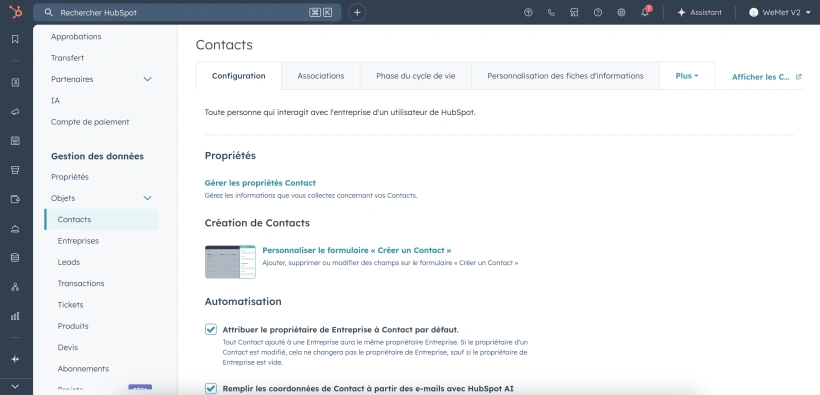
Étape 2 — Accéder aux propriétés HubSpot
- Cliquez sur l’icône Paramètres (⚙️)
- Accédez à Propriétés
- Sélectionnez l’objet Contacts
Étape 3 — Créer la propriété networking_source
- Cliquez sur Créer une propriété
- Renseignez les informations suivantes :
- Nom de la propriété : networking_source
- Objet : Contact
- Type de champ : Texte (une ligne)
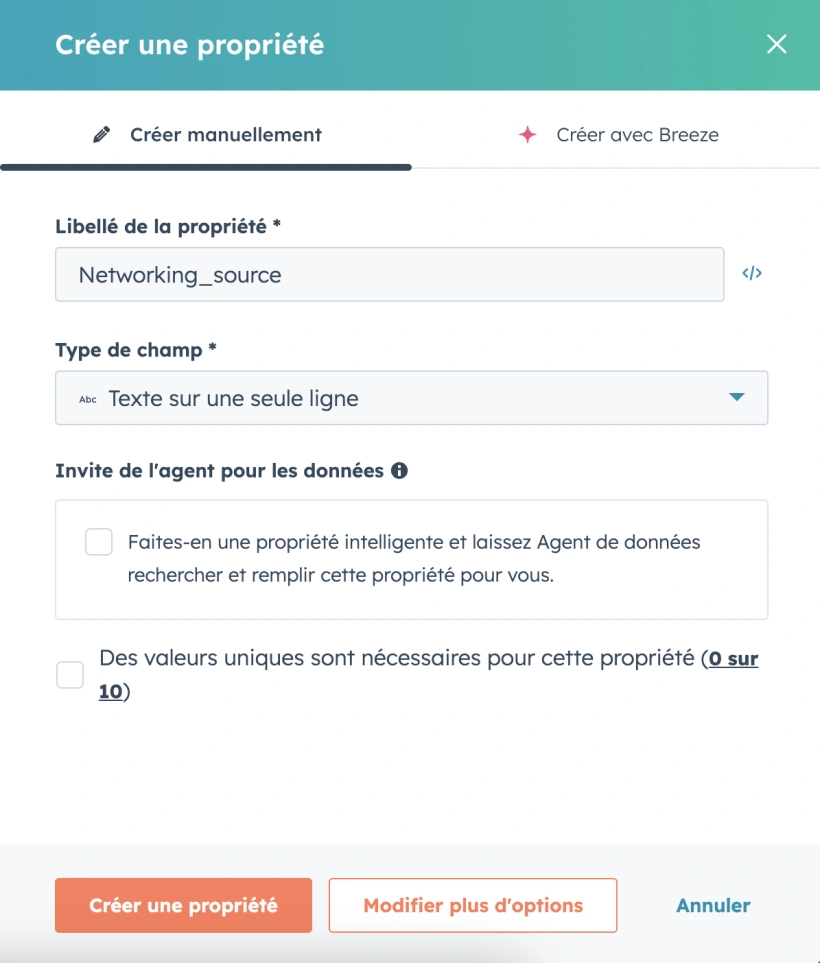
- Cliquez sur Créer une propriété
Étape 4 — Vérifier la synchronisation WEMET
Une fois la propriété créée :
- WEMET alimente automatiquement le champ networking_source
- La valeur est renseignée dès qu’un lead WEMET est envoyé vers HubSpot
- Aucune action manuelle n’est nécessaire
Étape 5 — Tester la propriété
Pour valider le bon fonctionnement :
- Effectuez un scan test avec une carte WEMET
- Attendez la synchronisation vers HubSpot
- Ouvrez le contact dans HubSpot
- Vérifiez que le champ networking_source est bien renseigné
Utiliser la propriété pour segmenter vos leads
Vous pouvez maintenant exploiter networking_source pour :
Créer une liste dynamique
- Filtre : networking_source = WEMET
- Résultat : Tous les leads issus de WEMET
Déclencher un workflow
- Condition d’entrée : networking_source = WEMET
- Actions possibles : email automatique, attribution commerciale, création de tâche
Filtrer dans HubSpot
- Créer des vues personnalisées
- Suivre vos performances WEMET
- Analyser vos leads terrain
Bon à savoir
- La propriété est automatiquement remplie par WEMET
- Elle n’écrase pas vos autres sources CRM
- Elle est compatible avec vos workflows HubSpot existants
- Elle facilite le reporting et le pilotage commercial