Intégration Gmail
L'ajout de votre signature WEMET à Gmail peut considérablement améliorer vos interactions en apportant une touche professionnelle. Voici un guide simple pour vous aider à intégrer votre signature WEMET personnalisée dans Gmail.
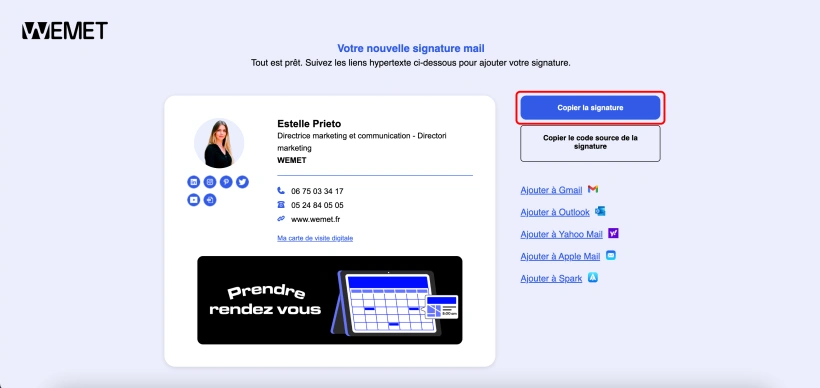
Étape 1 - Copier la signature
Une fois sur la page de prévisualisation, cliquez sur "Copier la signature" pour copier l'intégralité de votre signature.
Étape 2 - Ouvrir les paramètres de Gmail
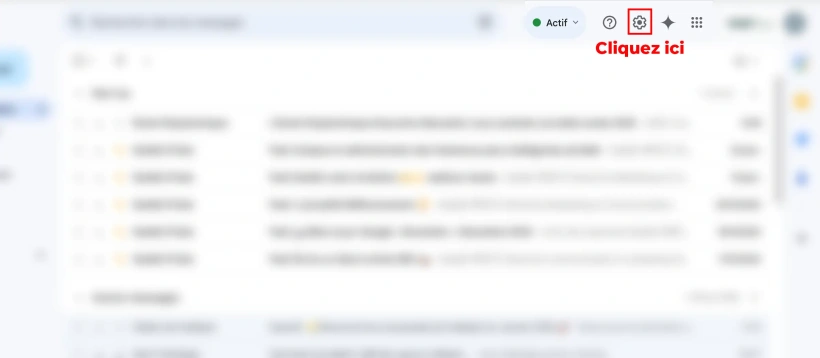
Connectez-vous à votre compte Gmail et cliquez sur l'icône en forme d'engrenage dans le coin supérieur droit pour ouvrir le menu des paramètres rapides.
Cliquez ensuite sur "Voir tous les paramètres" pour accéder au menu complet des paramètres.
Étape 3 - Accédez aux paramètres de signature
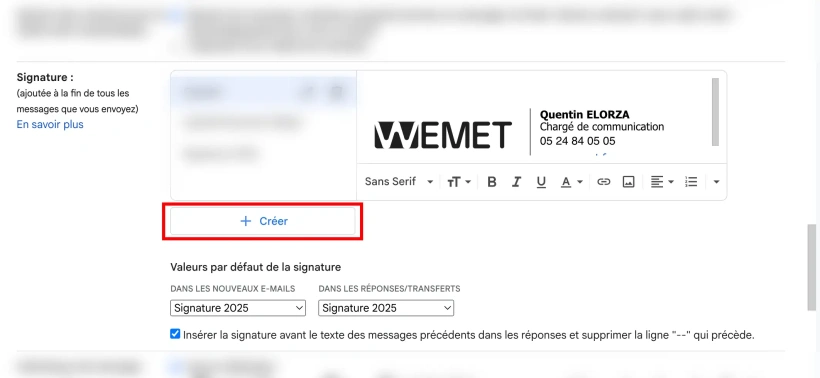
Dans le menu des paramètres de Gmail, faites défiler la page jusqu'à la section "Signature", qui se trouve sous l'onglet "Général".
Cliquez sur "Créer un nouveau" pour lancer la configuration d'une nouvelle signature.
Étape 4 - Coller votre signature
Dans la zone de texte de la signature, utilisez la commande coller (Ctrl+V pour Windows, Command+V pour Mac) pour insérer votre signature WEMET copiée.
Votre signature doit inclure tous les liens ou formats que vous avez précédemment mis en place. Si vous devez modifier des URL, par exemple pour ajouter des paramètres UTM pour le suivi, vous pouvez le faire à ce stade.
Étape 5 - Enregistrez vos modifications
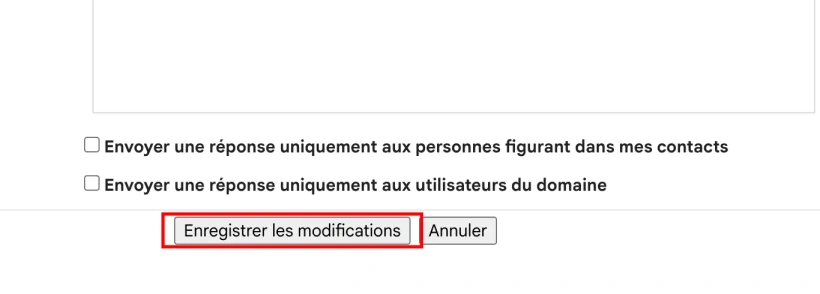
Descendez au bas de la page des paramètres et cliquez sur "Enregistrer les modifications" pour appliquer vos nouveaux paramètres de signature. Cette étape est cruciale pour garantir que toutes vos modifications sont conservées et deviennent actives.